 Viên Quản trị 4 năm trước
Cách sửa lỗi table (bảng) trong Word tự động nhảy trang nhanh chóng
Trong quá trình soạn thảo văn bản và làm việc trên Word đã bao giờ bạn gặp phải lỗi bị nhảy trang. Mặc dù trang cũ vẫn còn rất nhiều khoảng trống nhưng các table (bảng) của bạn lại bị nhảy sang trang mới. Bài vết dưới đây sẽ hướng dẫn cho bạn cách sửa lỗi table (bảng) trong Word tự động nhảy trang nhanh chóng, hiệu quả. Cùng bắt đầu thôi nào!
Bài viết được thực hiện trên laptop hệ điều hành Windows với phiên bản Word 2016, ngoài ra bạn cũng có thể thực hiện trên các phiên bản Word 2003, 2007, 2010, 2013, 2019 và trên MacOS với thao tác tương tự.
I. Lỗi tự động nhảy trang trong Word là lỗi gì? Nguyên nhân gây ra lỗi tự động nhảy trang trong Word
Lỗi tự động nhảy trang là lỗi khi bạn chèn thêm các table (bảng), hình ảnh hay sơ đồ vào Word thì các dữ liệu lại tự động nhảy sang trang mới dù trang Word trước đó vẫn còn đủ khoảng trống làm cho tài liệu của bạn mất chuyên nghiệp.
Nguyên nhân bị nhảy trang trong Word:
- Do phần mềm Word mà bạn sử dụng.
- Do bạn sao chép table từ một nơi khác và dán vào văn bản.
- Là lỗi thường gặp khi bạn sử dụng các table trong soạn thảo văn bản Word.
II. Cách sửa lỗi tự động nhảy trang trong Word
Cách này có thể áp đụng được cho tất cả các phiên bản Word hiện nay và kể cả trên hệ điều hành MacOS.
1. Hướng dẫn nhanh
Mở file Word bị nhảy trang > Chọn Thẻ Home > Đi đến phần Paragraph > Chọn Mũi tên hướng xuống > Chọn tab Line and Page Breaks tại cửa sổ hiện lên > Bỏ tích chọn cả 4 ô ở phần Pagination > Nhấn OK để sửa lỗi nhảy trang trong Word.
2. Hướng dẫn chi tiết
Bước 1: Mở file Word bị nhảy trang > Chọn Thẻ Home.
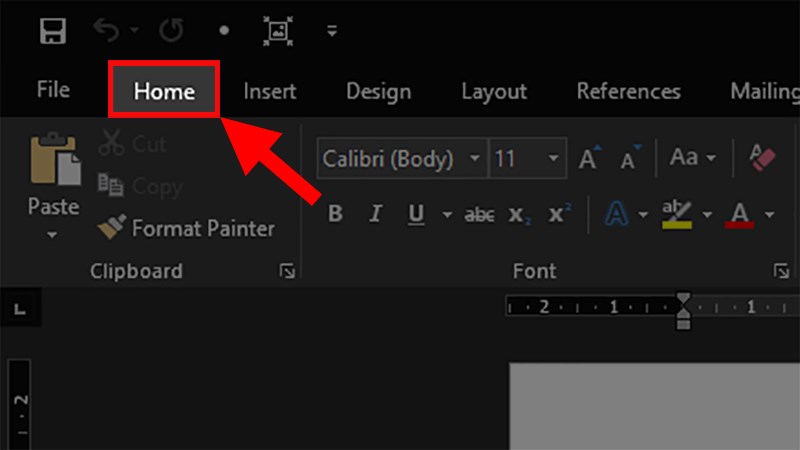
Mở file Word bị nhảy trang > Chọn Thẻ Home
Bước 2: Đi đến phần Paragraph > Chọn Mũi tên hướng xuống.
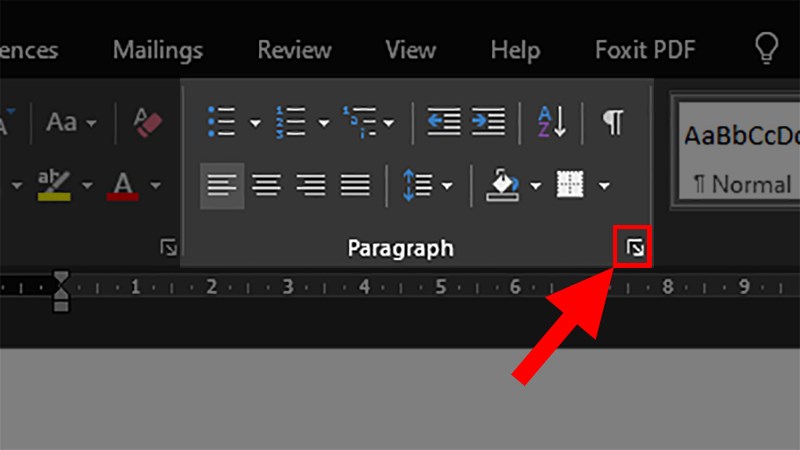
Đi đến phần Paragraph > Chọn Mũi tên hướng xuống
Bước 3: Chọn tab Line and Page Breaks tại cửa sổ hiện lên.
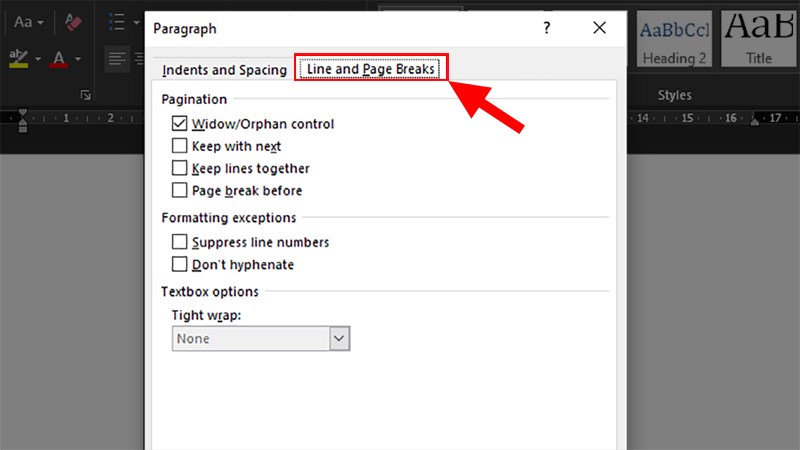
Chọn tab Line and Page Breaks tại cửa sổ hiện lên
Bước 4: Bỏ tích chọn cả 4 ô ở phần Pagination > Nhấn OK để sửa lỗi nhảy trang trong Word.

Bỏ tích chọn cả 4 ô ở phần Pagination
Sau khi thực hiện xong nếu bạn vẫn chưa thấy hết bị nhảy trang thì bạn chỉ cần copy toàn bộ dữ liệu trong file Word đó qua 1 file Word mới thôi nhé!
III. Cách sửa lỗi khi chèn bảng (table) trong Word bị tự động nhảy trang
Cách này có thể áp dụng được cho tất cả các phiên bản Word hiện tại và cả trên hệ điều hành MacOS.
1. Hướng dẫn nhanh
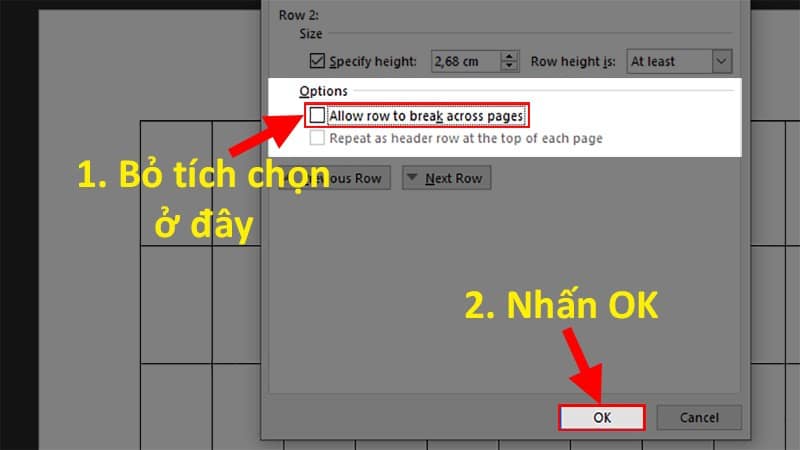
Mở file Word có bảng (table) bị nhảy trang > Nhấp Chuột phải vào bảng > Chọn Table Properties > Chọn tab Row ở cửa sổ hiện lên > Bỏ tích ở ô Allow row to break across pages > Nhấn OK để sửa lỗi bảng (table) trong Word bị tự động nhảy trang.
2. Hướng dẫn chi tiết
Bước 1: Mở file Word có bảng (table) bị nhảy trang > Nhấp Chuột phải vào bảng > Chọn Table Properties.
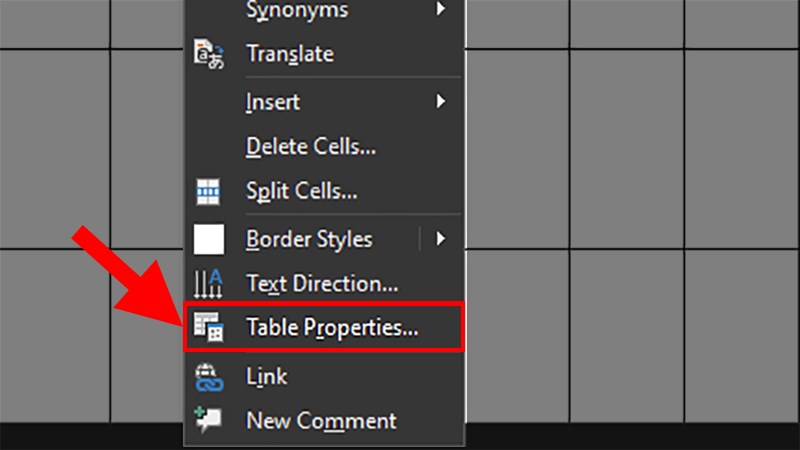
Mở file Word có bảng (table) bị nhảy trang
Bước 2: Chọn tab Row ở cửa sổ hiện lên.
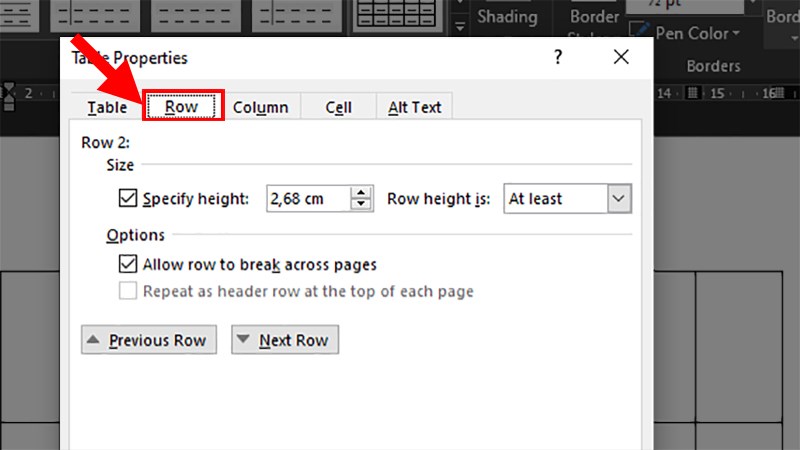
Chọn tab Row ở cửa sổ hiện lên
Bước 3: Bỏ tích ở ô Allow row to break across pages > Nhấn OK để sửa lỗi table trong Word bị tự động nhảy trang.
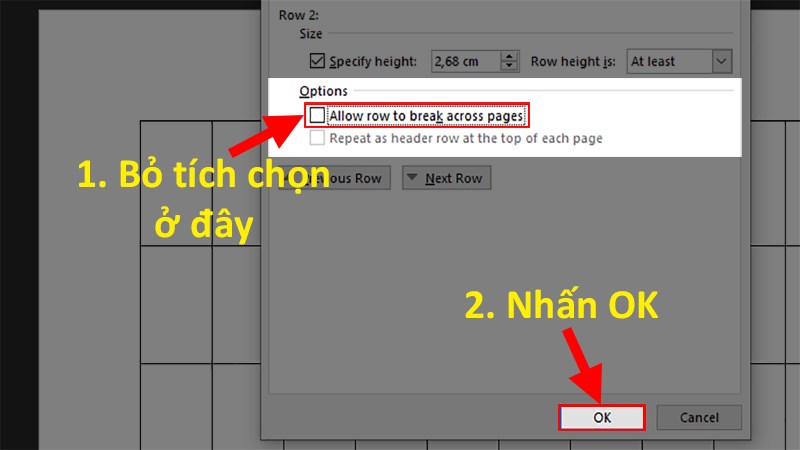
Bỏ tích ở ô Allow row to break across pages
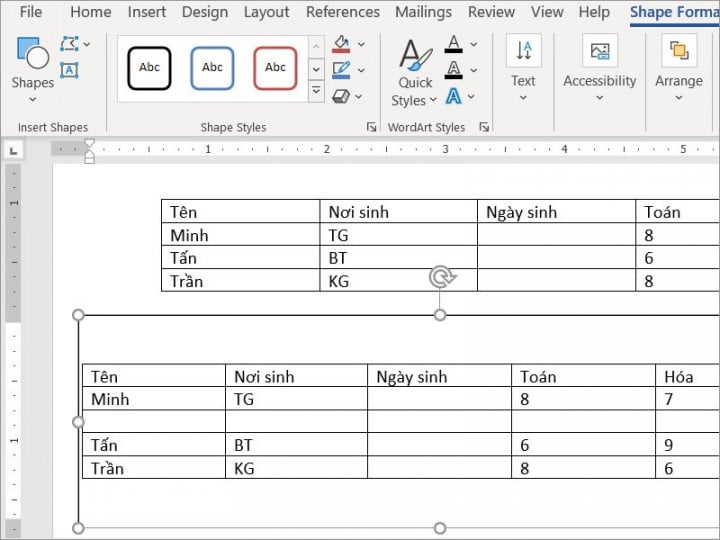
Lưu ý: Nếu như sau khi làm các bước ở trên mà vẫn chưa khắc phục được lỗi thì bạn có thể tạo một table mới và sao chép dữ liệu ở table cũ dán vào.
Nguồn: https://www.thegioididong.com/hoi-dap/cach-sua-loi-table-bang-trong-word-tu-dong-nhay-trang-1391832

Tiện ích tiếng Việt trên Word năm 2022 miễn phí
4 năm trước





Bộ cài đặt phần mềm ÔN TẬP MÔ PHỎNG phiên bản V2.0.0
3885 lượt xem
Tiện ích tiếng Việt trên Word năm 2022 miễn phí
1730 lượt xem