 Nguyễn Văn Luyến 9 năm trước
Các lỗi thường gặp trong Microsoft word và cách khắc phục
1. Dấu gạch chân zíc zắc màu đỏ dưới dòng chữ
Trường hợp bạn soạn thảo nhưng toàn bộ văn bản bị gạch chân, đây là do tính năng kiểm tra lỗi chính tả của Word đang được bật.
Bạn hãy thực hiện theo bước sau:
Bước 1: Vào thẻ File -> Options.

Bước 2: Chọn thẻ Proofing -> bỏ dấu tích trong mục Check Spelling as you type.

2. Lỗi khi gõ chữ “i” chuyển thành chữ “I”
Bước 1: Vào thẻ File -> Options.
Bước 2: Vào thẻ Proofing -> AutoCorrects options.

Bước 3: Gõ chữ i thường và tìm phía bên dưới nếu xuất hiện 1 chữ I hoa thì kích chọn -> nhấn Delete -> OK.

3. Lỗi khoảng trong 1 chữ khi gõ tiếng Việt
Bước 1: Vào thẻ File -> Options.
Bước 2: Chọn thẻ Advanced -> Settings.

Bước 3: Bỏ tích chọn trong mục Adjust sentence and word spacing automaticall -> OK.

4. Chữ hoa đầu dòng là nguyên âm có dấu tiếng việt bị thụt xuống
Bước 1: Vào thẻ File -> Options.
Bước 2: Chọn thẻ Proofing -> AutoCorrect Options.
Bước 3: Tại tab AutoCorrect bỏ tích chọn trong mục Correct TWo INitial CApitals -> OK.

5. Chuyển đổi đơn vị từ Inch sang Cm để dễ thao tác
Bước 1: Vào thẻ File -> Options.
Bước 2: Chọn thẻ Advanced -> di chuyển chuột xuống phần Display trong mục Show measurements in units of bạn chọn Centimeters -> OK.

6. Không chèn được số trang
Bước 1: Vào thẻ File -> Options.
Bước 2: Chọn thẻ Advanced -> Bỏ tích chọn trong mục Show fields codes instead of their values.

7. Khi viết chữ tiếng việt bị lệch dấu trên kí tự chữ hoa
Bước 1: Vào thẻ File -> Options.
Bước 2: Chọn Proofing -> Autocorrect Options.
Bước 3: Chọn tab AutoCorrect -> bỏ tích chọn trong mục Correct TWo INitial CApitals -> OK.
8. Khi nhấn Enter xuống dòng xuất hiện số thứ tự đếm dòng
Bước 1: Vào thẻ PAGE LAYOUT -> kích chọn mũi tên trong mục Page Setup.

Bước 2: Chọn thẻ Layout -> Line Numbers.
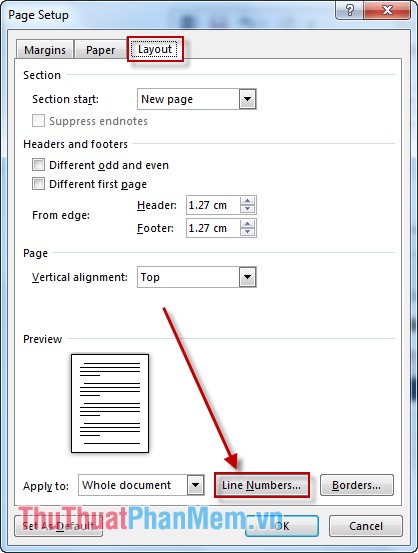
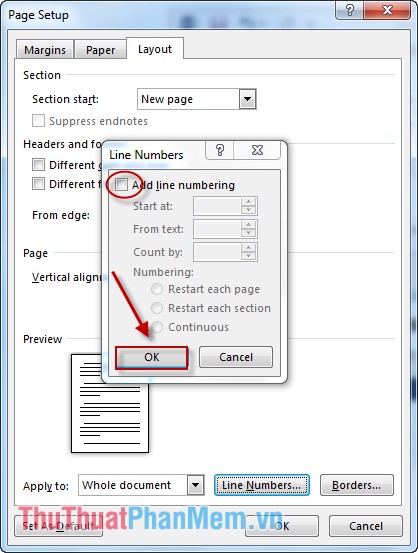
Bước 3: Hộp thoại xuất hiện bỏ tích chọn trong mục Add Line numbering -> OK.
9. Nhấn phím tab nhưng xuất hiện dấu mũi tên
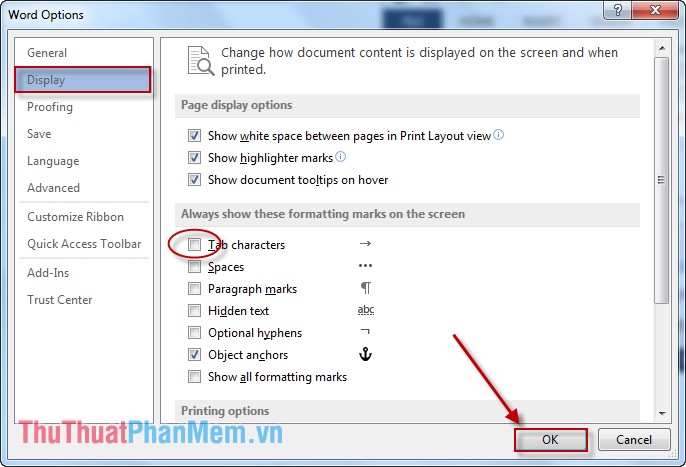
Bước 1: Vào thẻ File -> Options.
Bước 2: Chọn thẻ Display -> bỏ tích chọn trong mục Tab characters -> OK.
Trên đây là một số lỗi hay gặp trong Word hy vọng sẽ giúp ích cho các bạn.
Chúc các bạn thành công!
Nguồn: http://thuthuatphanmem.vn/cac-loi-thuong-gap-trong-microsoft-word-va-cach-khac-phuc/



Tìm hiểu những kiến thức nền tảng cơ bản
1 năm trước


Phần mềm chụp màn hình và ghi chú nhanh Snap IT
2 năm trước





Bộ cài đặt phần mềm ÔN TẬP MÔ PHỎNG phiên bản V2.0.0
3801 lượt xem

Tiện ích tiếng Việt trên Word năm 2022 miễn phí
1710 lượt xem