 Nguyễn Văn Luyến
Lưu ý: Chúng tôi muốn cung cấp cho bạn nội dung trợ giúp mới nhất ở chính ngôn ngữ của bạn, nhanh nhất có thể. Trang này được dịch tự động nên có thể chứa các lỗi về ngữ pháp hoặc nội dung không chính xác. Mục đích của chúng tôi là khiến nội dung này trở nên hữu ích với bạn. Vui lòng cho chúng tôi biết ở cuối trang này rằng thông tin có hữu ích với bạn không? Dưới đây là bài viết bằng Tiếng Anh để bạn tham khảo dễ hơn.
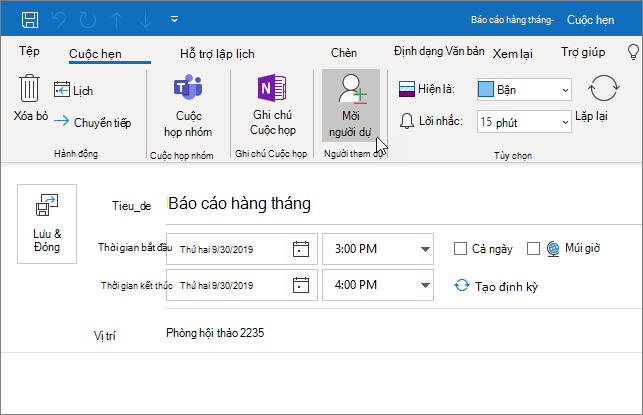
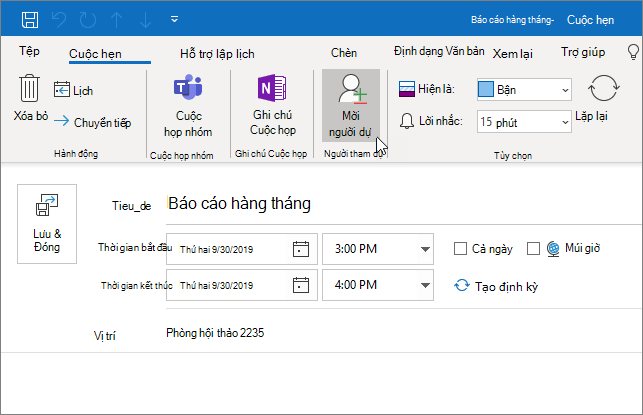
Lên lịch một cuộc hẹn
- Trong lịch, hãy chọn Cuộc hẹn mới.
- Thêm một chủ đề, địa điểmvà thời gian bắt đầu và kết thúc.
- Chọn Mời người dự để bật cuộc hẹn thành cuộc họp.
- Chọn lưu & đóng để hoàn tất, hoặc gửi nếu đây là cuộc họp.
Sử dụng Trợ lý Lập lịch biểu
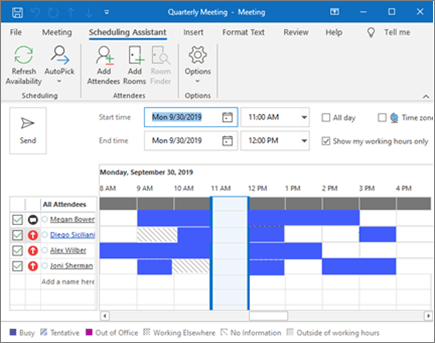
Khi bạn tạo một cuộc họp, sử dụng Trợ lý lập lịch biểu để nhìn thấy khi người dự và phòng sẵn dùng.
- Từ một yêu cầu họp mới, chọn Trợ lý lập lịch biểu.
- Vùng tô mờ với các thanh dọc Hiển thị thời gian cuộc họp. Kéo thanh để điều chỉnh thời gian cuộc họp.
- Lưới Hiển thị khi người dự đều sẵn dùng. Ở bên phải của yêu cầu họp, Outlook Hiển thị được đề xuất thời gian và số lượng xung đột.
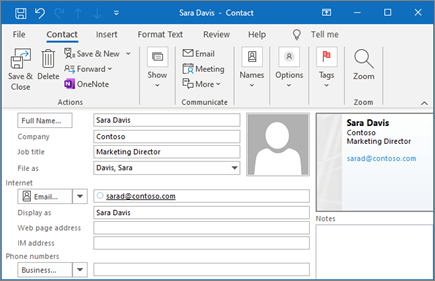
Thêm liên hệ
- Chọn biểu tượng người .
- Chọn Liên hệ mới hoặc nhấn Ctrl + N.
- Nhập tên và mọi thông tin khác mà bạn muốn đưa vào liên hệ này.
- Chọn lưu & mới để tạo một liên hệ, hoặc lưu & đóng nếu bạn thực hiện xong.